

買い物で支援するSUPPORT BY SHOPPING
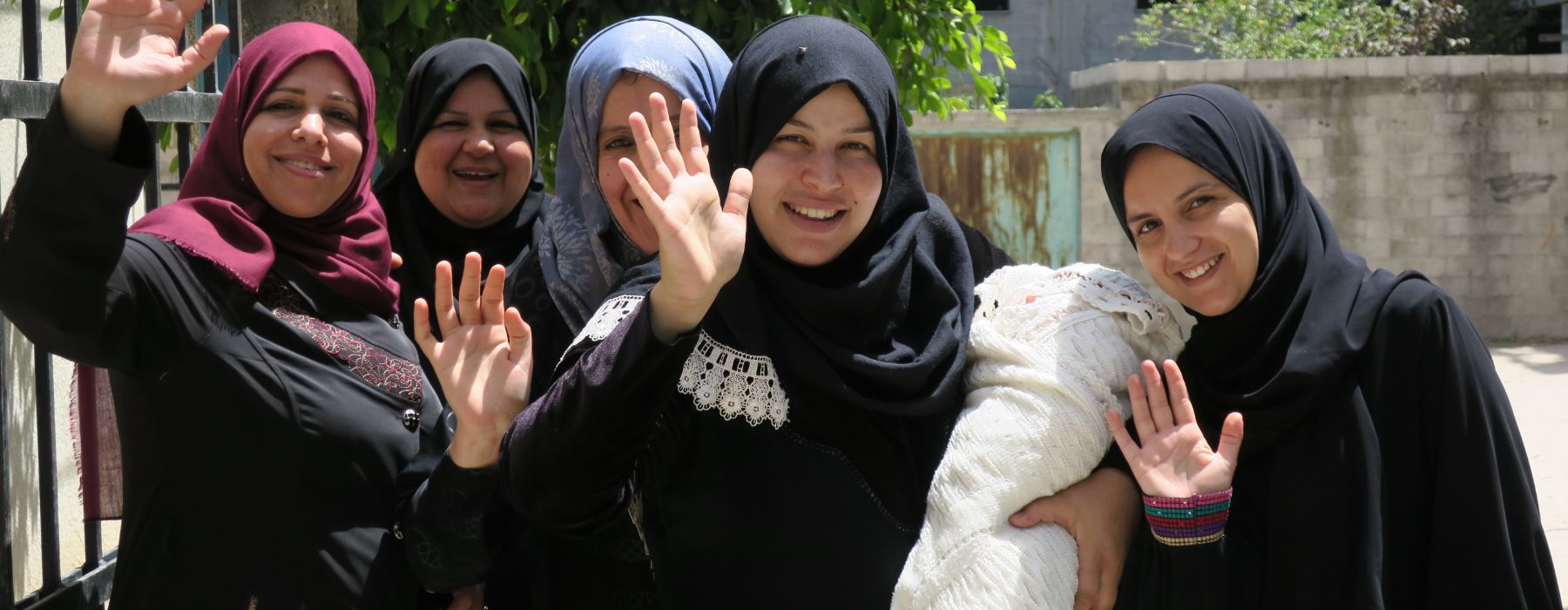
あなたの買い物が、現地の明日につながる
書籍で知る、環境や人権に配慮した製品や、現地の人々が作ったクラフトで生活を彩る。 あなたのお買い物が、現地の人々の支援に繋がります。
身近なものの購入を通じて支援する
寄付につながる商品
-
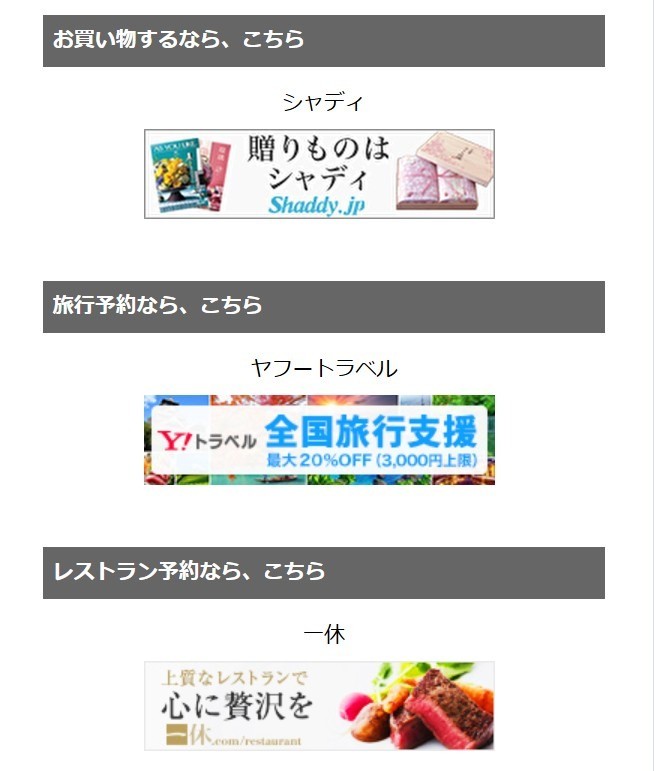
お買い物やレジャーの予約が支援にになる!ソーシャルグッドプラットフォーム「gooddo」
ページにあるバナーを経由してお買い物や予約サイトでお申し込みをすると、購入金額の一部がJVCへの寄付になります!
-

人と環境に配慮した「エシカルパソコン」購入でJVCを支援!
日本国際ボランティアセンターの活動を、環境や人権に配慮したパソコン購入で支援することができます。
学ぶ・知ることで現地を理解する
JVCオリジナル書籍
-
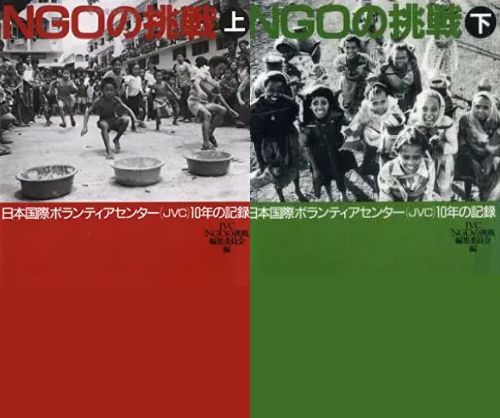
NGOの挑戦(上/下)
―日本国際ボランティアセンター(JVC)10年の記録 -
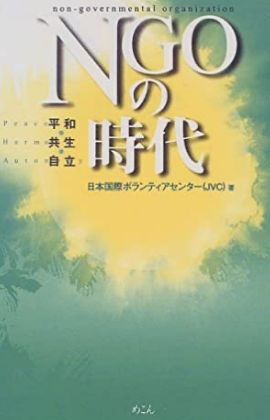
NGOの時代
平和 共生 自立 -
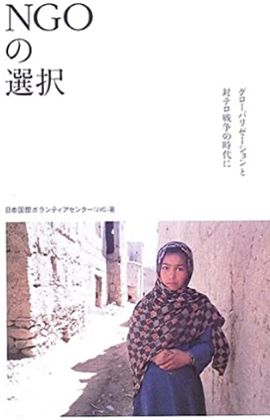
NGOの選択
グローバリゼーションと対テロ戦争の時代に -
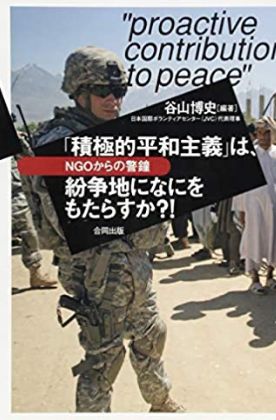
「積極的平和主義」は、紛争地になにをもたらすか?!
-NGOからの警鐘- -

NGOの源流をたずねて
難民救援から政策提言まで -

イラクで私は泣いて笑う
NGOとして、ひとりの人間として -

ガザの八百屋は今日もからっぽ
封鎖と戦火の日々 -
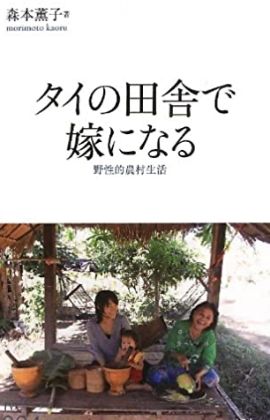
タイの田舎で嫁になる
野性的農村生活
関連DVD
-
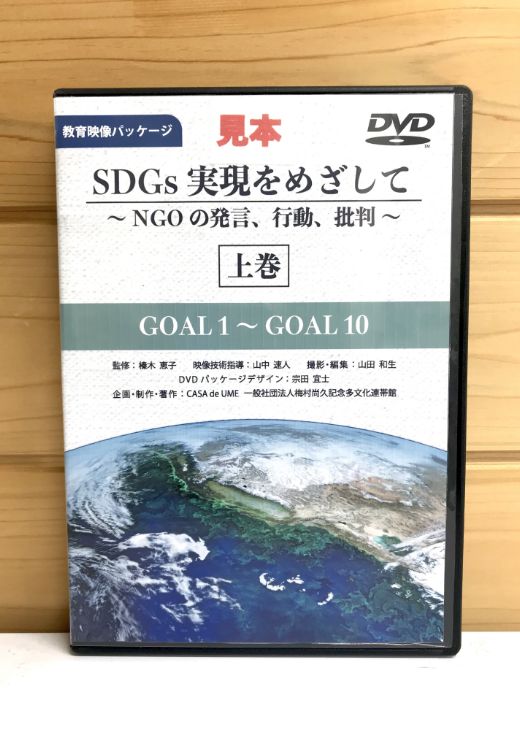
教育映像パッケージ
SDGs実現をめざして 〜 NGOの発言、行動、批判
「積極的平和主義」は、紛争地になにをもたらすか?!
-NGOからの警鐘-
| タイトル | 「積極的平和主義」は、紛争地になにをもたらすか?! -NGOからの警鐘- |
|---|---|
| 編者/著者 | 谷山博史(編著) (JVC代表理事) |
| 出版 | 合同出版 |
| 発行年月 | 2015年7月 |
| ページ数 | 160ページ |
| 価格 | 1,500円(税抜) |
| 内容 | 紛争地で人道支援活動に取り組むNGOは、現地の人びとの信頼を築くことで安全確保につとめてきました。日本が武力で積極的に「平和」を守ることになったら、紛争地での活動はどうなるのか。過去の事例をひもときながら、私たちNGOの目指したい「積極的平和主義」を考えます。 |
| ISBN | 978-4-7726-1244-9 |
タイの田舎で嫁になる
野性的農村生活
| 著者 | 森本薫子 (JVCスタッフ) |
|---|---|
| 出版 | めこん |
| 発行年月 | 2013年5月 |
| ページ数 | 101ページ |
| 価格 | 950円(税抜) |
| 内容 | 今回の舞台はタイ東北部の農村。虫や爬虫類が登場する食生活や、地域ぐるみの子育て、雨の恵みから得る飲み水...。日本とは違う価値観の中に見つけた、ゆるく強く生きるタイ人の力。タイ人と結婚し、子育てをしながら農村で暮らす著者の「嫁」生活を通して、循環型の暮らしについて考えさせてくれる一冊。 |
| ISBN | 978-4-8396-0267-3 |
NGOの源流をたずねて
難民救援から政策提言まで
| 編著 | 中京大学准教授 金 敬黙 (元JVC理事) |
|---|---|
| 出版 | めこん |
| 発行年月 | 2011年1月 |
| ページ数 | 167ページ |
| 価格 | 880円(税抜) |
| 内容 | 日本には今500団体を超えるNGOがあるという。社会における認知度も増してきた。さて、日本のNGOはいったいどのように生まれ、育ったのか。インドシナ難民の支援をきっかけに30年前に発足したJVCの創成期、成熟期、現在、各時期のリーダーの話から国産NGOの源流を垣間見る。 |
| ISBN | 978-4-8396-0244-4 |
ガザの八百屋は今日もからっぽ
封鎖と戦火の日々
| 著者 | 小林 和香子 (元JVCエルサレム事務所代表) |
|---|---|
| 出版 | めこん |
| 発行年月 | 2009年6月 |
| ページ数 | 125ページ |
| 価格 | 840円(税抜) |
| 内容 | 「昨日も夜中に突然子どもの名前を叫んで起きたの――」昨年末からイスラエルによる激しい軍事攻撃を受けたパレスチナ・ガザ地区。母親、子ども、現地NGOスタッフ等の肉声を、支援の最前線から伝える。60年にわたって追い詰められてきた人々の嘆きと願いを通して、パレスチナ問題の根源に迫る。 |
| ISBN | 978-4-8396-0225-3 |
イラクで私は泣いて笑う
NGOとして、ひとりの人間として
| 編著 | 東京外国語大学大学院教授 酒井 啓子 |
|---|---|
| 出版 | めこん |
| 発行年月 | 2009年6月 |
| ページ数 | 171ページ |
| 価格 | 920円(税抜) |
| 内容 | イラク研究の第一人者である酒井氏が、NGOスタッフ、フリージャーナリストと対談。戦争で破壊された社会を生きる人々に、私たちは人間としてどう関わることができるのか。混沌としたイラクの今を、生身の人間同士の付き合いから読み解く一冊。 |
| ISBN | 978-4-8396-0224-6 |
NGOの選択
グローバリゼーションと対テロ戦争の時代に
| 著者 | 日本国際ボランティアセンター |
|---|---|
| 出版 | めこん |
| 発行年月 | 2005年11月 |
| ページ数 | 225ページ |
| 価格 | 1900円(税抜) |
| 内容 | JVCは、2005年に活動25周年を迎えました。「グローバリゼーション」と「対テロ戦争」というキーワードに象徴される今この「時代」において、海外現場で活動するNGOは、なにを目指し、どのような選択を迫られているのでしょうか。まさに「時代の現場」で試行錯誤しながら具体的に活動を重ねるJVCスタッフ、そしてNGOの動きを大きな視野で客観的に見つめつづけている様々な分野の識者の方々の言葉をまとめました。 |
| ISBN | 978-4839601881 |
| その他 | 装丁:水戸部功、写真:大石芳野 |
NGOの時代
平和 共生 自立
| 著者 | 日本国際ボランティアセンター |
|---|---|
| 出版 | めこん |
| 発行年月 | 2000年6月 |
| ページ数 | 335ページ |
| 価格 | 2200円(税抜) |
| 内容 | JVC20年の活動の集大成。これまでの活動経験、活動方針、活動現場の様子など、スタッフの生の声が伝わってきます。NGO活動に深い関心をお持ちの方におすすめ。 |
| ISBN | 上:978-4839600525/下: |
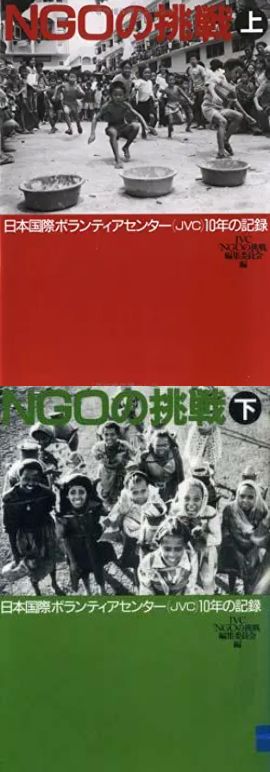
NGOの挑戦 (上/下)
―日本国際ボランティアセンター(JVC)10年の記録
| 著者 | 日本国際ボランティアセンター |
|---|---|
| 出版 | めこん |
| 発行年月 | 1990年11月 |
| ページ数 | 上:267ページ/下:301ページ |
| 価格 | 上:1800円(税抜)/下:1900円(税抜) |
| 内容 | カンボジア・ベトナム難民救援を目的にバンコクに発足したJVCの10年間の活動の記録。活動にかかわった人々の声を通して、当時の現地の様子や、日本のNGOの立ち上がりの様子を知る参考にもなります。 |
| ISBN | 上:978-4839600525/下:978-4839600532 |